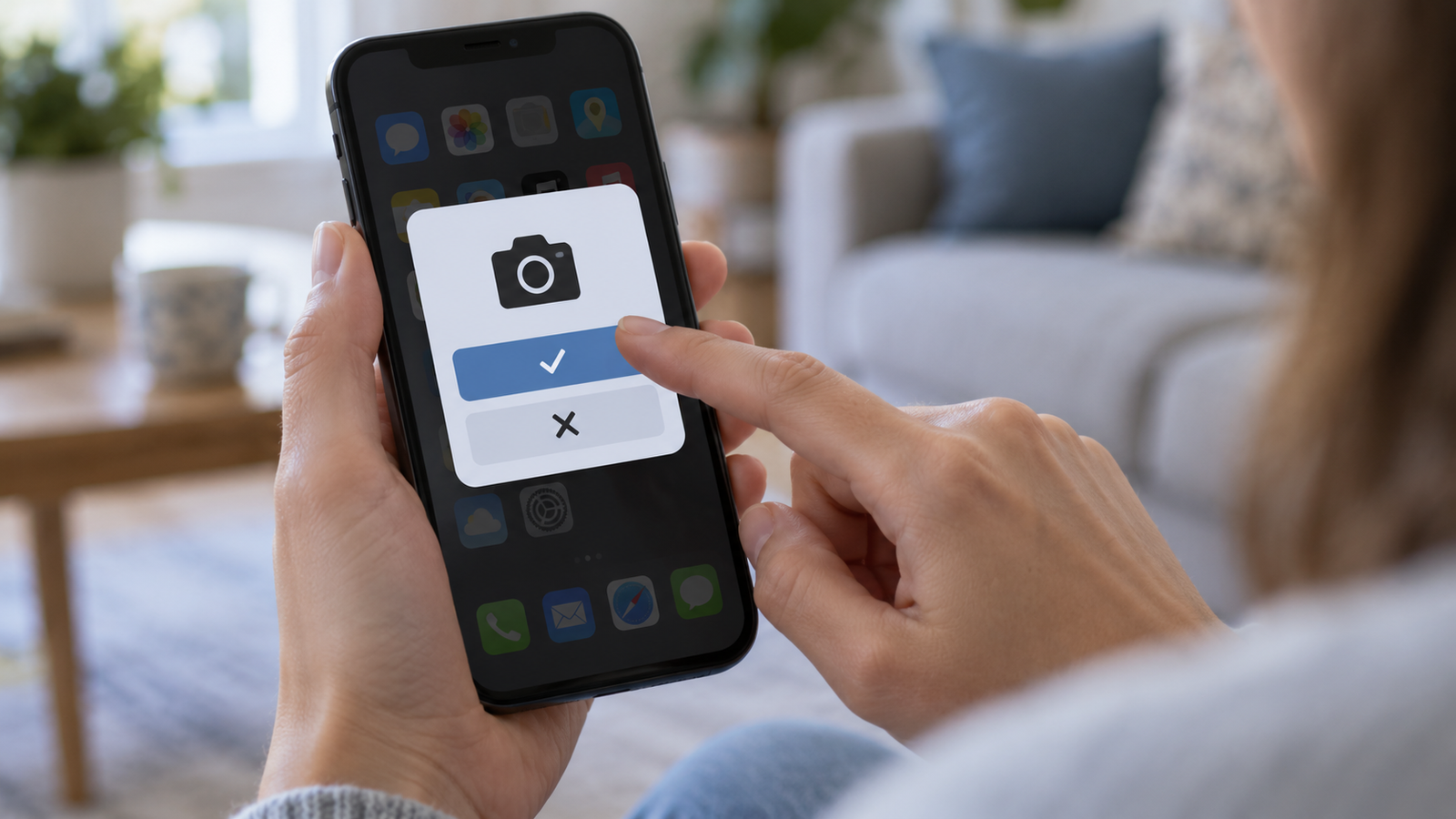
Quando um aplicativo pede acesso à câmera, aos contatos ou à localização, a decisão costuma aparecer como uma pergunta simples: permitir ou negar. Mas as opções podem ser mais específicas. A localização pode ser aproximada ou precisa; o acesso pode valer só enquanto o app está aberto; e algumas versões do sistema permitem selecionar apenas determinadas fotos.
Revisar essas escolhas ajuda a reduzir acessos desnecessários sem desativar funções que você realmente usa.
O que uma permissão autoriza — e o que não explica
Uma permissão controla se o sistema operacional deixa um aplicativo acessar determinado recurso ou dado do aparelho. Se você negar a câmera, por exemplo, o app não poderá usá-la para tirar uma foto dentro dele. Talvez ainda seja possível escolher uma imagem já existente, dependendo do sistema e da função.
A permissão não conta toda a história sobre o que acontece com os dados. Se você autoriza a localização, isso permite que o app a acesse; não informa, por si só, se ele guarda essa informação ou a envia a um servidor. Da mesma forma, a lista de domínios acessados por um aplicativo não revela automaticamente quais dados foram transmitidos nem por que isso aconteceu.
Para entender o tratamento dos dados, considere também as informações de privacidade do aplicativo e, quando disponível, os relatórios do próprio celular. Esses relatórios dão visibilidade sobre acessos e conexões, mas não substituem uma análise da política de privacidade.
Quando cada acesso pode fazer sentido
A decisão depende da função que você quer usar. Alguns exemplos ajudam a avaliar o pedido:
| Acesso solicitado | Pode fazer sentido para | Pergunta útil |
|---|---|---|
| Câmera | Tirar fotos, gravar vídeo, ler um QR Code ou fazer uma chamada | O app precisa abrir a câmera para a função que estou usando? |
| Microfone | Gravar áudio, fazer chamadas ou enviar mensagens de voz | Preciso manter o microfone disponível o tempo todo ou só durante o uso? |
| Localização | Navegação, previsão local do tempo ou entrega | O app precisa da posição exata ou basta saber a cidade? |
| Fotos e vídeos | Escolher uma imagem para publicar ou editar | Posso selecionar apenas os arquivos que quero enviar? |
| Contatos | Encontrar pessoas conhecidas em um serviço de mensagens | Quero sincronizar a agenda inteira ou posso convidar pessoas individualmente? |
| Dispositivos próximos | Conectar fones, relógios ou acessórios | Esse acesso é necessário para o acessório que estou configurando? |
Um pedido inesperado não prova que o aplicativo seja malicioso, mas vale entender por que a função depende daquele acesso. Se um app não precisa de localização para a tarefa que você quer realizar, negar ou limitar a permissão pode ser uma escolha razoável.
Localização precisa ou aproximada
A localização precisa pode ser necessária para orientação passo a passo ou para mostrar onde você está no mapa. Para uma previsão do tempo, uma indicação aproximada muitas vezes basta.
Quando o sistema oferece essa opção, conceder localização aproximada limita a precisão que o app recebe. Também é possível restringir o acesso ao período em que o aplicativo está em uso ou permitir que ele pergunte novamente depois. A opção de acesso em segundo plano deve ser avaliada com mais cuidado: ela permite que certos recursos continuem usando a localização mesmo quando o app não está aberto na tela.
Pense na função concreta. Um serviço de navegação pode precisar da localização contínua durante um trajeto; um aplicativo usado apenas para consultar um endereço talvez não precise acessá-la sempre.
Como revisar permissões no Android
Os nomes dos menus variam um pouco conforme a marca e a versão do sistema. Em geral, você pode abrir Configurações > Apps > [nome do app] > Permissões para revisar um aplicativo específico.
Para ver quem tem acesso a um tipo de dado, procure Privacidade ou Segurança e privacidade > Painel de privacidade. Em versões compatíveis, o painel mostra quais permissões foram usadas e quando. A partir dali, você pode abrir um app e alterar o acesso.
Em versões recentes, também pode ser possível desativar globalmente o acesso à câmera ou ao microfone pelos controles de privacidade. Isso é útil como bloqueio rápido, mas aplicativos que dependem desses recursos deixarão de funcionar corretamente enquanto o acesso estiver desligado. O Android também pode pausar a atividade de aplicativos que ficam sem uso e remover permissões, conforme a versão e as configurações.
Como revisar permissões no iPhone
No iPhone, abra Ajustes > Privacidade e Segurança e escolha uma categoria, como Câmera, Microfone, Fotos ou Serviços de Localização. A lista mostra quais aplicativos solicitaram aquele acesso, e você pode alterá-lo.
Para a localização, as opções incluem negar, permitir durante o uso ou permitir sempre, quando o app oferece esse tipo de acesso. Em aparelhos e versões compatíveis, também é possível desligar a localização precisa para compartilhar apenas uma posição aproximada.
O iPhone mostra indicadores quando a câmera ou o microfone estão sendo usados: um ponto verde indica uso da câmera — com ou sem microfone — e um ponto laranja indica uso do microfone sem a câmera. Esses avisos ajudam a perceber um acesso ativo, mas não substituem a revisão das permissões.
Use os relatórios como pistas
No Android, o Painel de privacidade mostra acessos recentes a permissões. O período exibido depende da versão: a documentação do sistema indica sete dias no Android 13 e versões posteriores, e 24 horas no Android 12.
No iPhone, o Relatório de Privacidade dos Apps, disponível em Ajustes > Privacidade e Segurança, pode mostrar acessos a dados e sensores nos últimos sete dias, além de domínios contatados pelos aplicativos. Ele começa a reunir informações depois de ser ativado, então pode levar algum tempo para apresentar dados.
Um acesso pode ter uma explicação legítima — por exemplo, um app de mapas consultando a localização durante uma rota. Já a lista de domínios não mostra sozinha o conteúdo transmitido. Use o relatório para identificar algo que merece atenção e, se não fizer sentido, volte às permissões para limitar o acesso.
Uma revisão rápida que vale repetir
Abra as permissões dos aplicativos que você usa pouco e daqueles que acessam localização, câmera, microfone, fotos ou contatos. Pergunte se cada acesso ainda é necessário e se pode ser limitado ao uso do app. Revise também os aplicativos novos depois de começar a utilizá-los.
Não é necessário negar tudo por padrão. O objetivo é conceder acesso compatível com a função desejada, reduzir permissões permanentes sem motivo claro e saber onde mudar de ideia depois.
Fontes e referências
-
Android — Mudar permissões de aplicativos descreve categorias de permissão, opções de acesso e caminhos para alterá-las. support.google.com Acessar fonte ↗
-
Android — Gerenciar permissões no Painel de privacidade explica como consultar quais aplicativos usaram permissões e quando. support.google.com Acessar fonte ↗
-
Apple — Relatório de Privacidade dos Apps explica como consultar acessos recentes a dados e sensores e a atividade de rede dos apps. support.apple.com Acessar fonte ↗