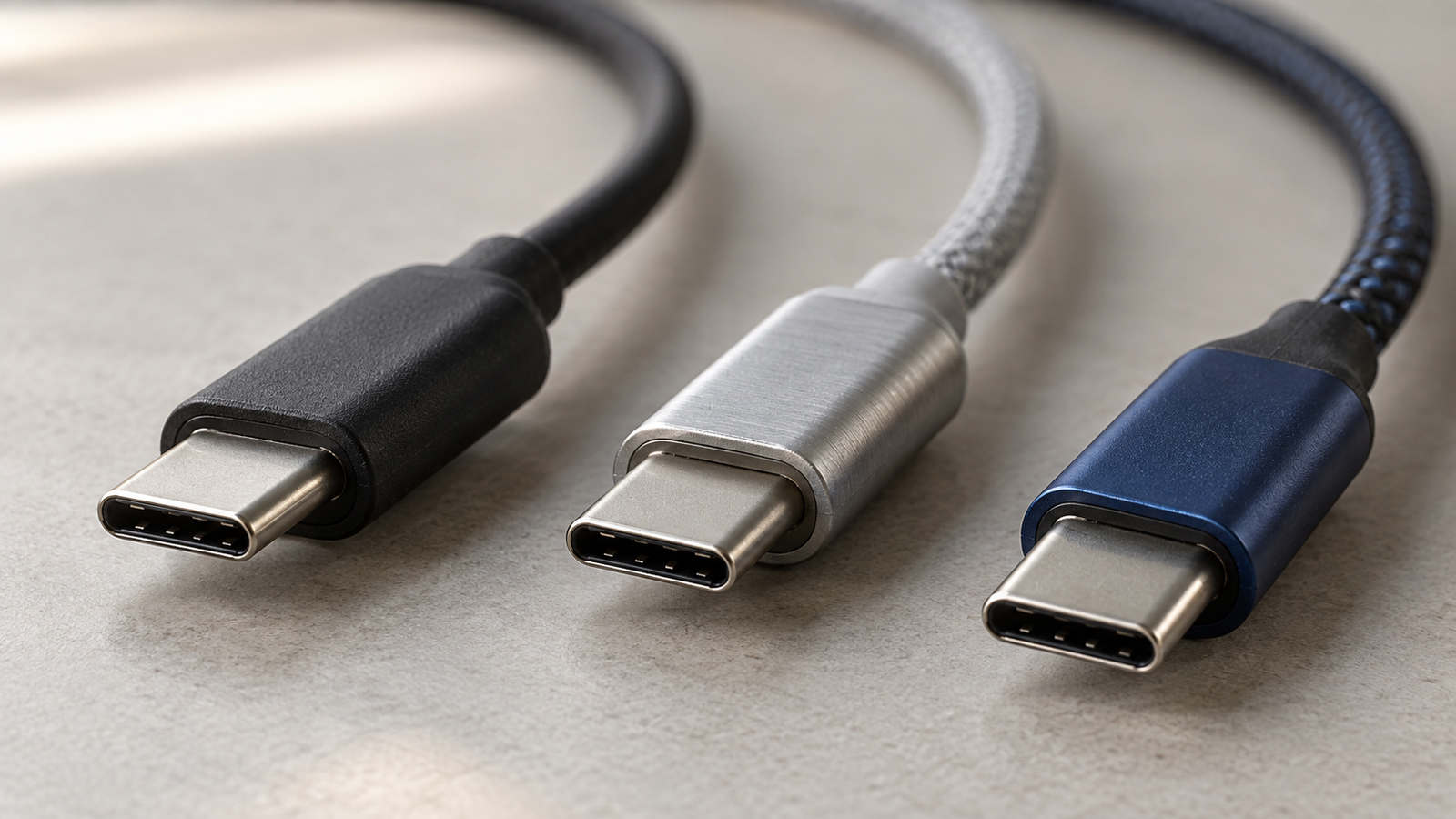
USB-C virou o formato comum em celulares, notebooks, tablets, carregadores e acessórios. Como o plugue encaixa em qualquer posição e pode substituir vários conectores antigos, é fácil imaginar que todos os cabos e portas USB-C façam as mesmas coisas. Não fazem.
USB-C é o formato do conector. A velocidade de transferência, a potência de carregamento e o suporte a vídeo dependem das capacidades de cada peça envolvida. Por isso, um cabo pode carregar um aparelho, mas transferir arquivos devagar; outro pode carregar rapidamente, mas não transmitir imagem para um monitor.
O formato do plugue não informa a velocidade
O mesmo conector USB-C pode funcionar com diferentes gerações de USB. Um cabo ou uma porta pode, por exemplo, usar USB 2.0, cuja velocidade teórica chega a 480 megabits por segundo (Mbps), enquanto outros equipamentos suportam taxas de vários gigabits por segundo (Gbps).
A diferença aparece ao mover arquivos grandes. Em uso cotidiano — como carregar um celular ou conectar um teclado — a velocidade pode ter pouca importância. Para copiar vídeos, trabalhar com um SSD externo ou conectar uma estação com vários acessórios, ela pode fazer bastante diferença.
A confusão aumenta porque as versões USB ganharam nomes pouco intuitivos. “USB 3.2 Gen 1”, por exemplo, corresponde a uma taxa teórica de 5 Gbps; “USB 3.2 Gen 2” chega a 10 Gbps. A taxa anunciada é um limite técnico, não uma promessa da velocidade real de cópia: o aparelho, o armazenamento e outras condições também influenciam o resultado.
Ao comparar produtos, procure a velocidade expressa em Mbps ou Gbps nas especificações. “USB-C” sozinho não informa esse dado.
Para carregar, confira a potência e o padrão
A velocidade de carga depende da combinação entre aparelho, carregador e cabo. O carregador precisa fornecer uma potência compatível; o aparelho precisa aceitar essa potência; e o cabo deve suportá-la. Na prática, a combinação opera dentro do limite mais baixo dos três.
O USB Power Delivery (USB PD) é um padrão que permite negociar a alimentação entre carregador e dispositivo. Essa negociação ajuda a ajustar a energia fornecida às necessidades do aparelho. O USB PD pode chegar a 240 watts em configurações compatíveis, mas isso não significa que qualquer carregador, porta ou cabo USB-C entregue essa potência.
Celulares também podem usar sistemas próprios de carregamento rápido. Um carregador USB-C pode carregar o aparelho, mas não necessariamente atingir a velocidade máxima anunciada pelo fabricante se não for compatível com o protocolo exigido pelo telefone.
Antes de comprar, confira:
- a potência máxima aceita pelo aparelho;
- a potência de saída do carregador na porta que será usada;
- a potência suportada pelo cabo;
- se o carregador é compatível com o padrão de carga rápida do aparelho.
Um carregador com várias portas pode dividir a potência entre elas. Confira a especificação de saída para a combinação de portas que pretende usar, sobretudo ao carregar mais de um aparelho ao mesmo tempo.
Para ligar um monitor, a porta também precisa aceitar vídeo
Nem toda porta USB-C transmite imagem. Para conectar um notebook a um monitor por USB-C, a porta do notebook precisa oferecer saída de vídeo, como DisplayPort Alt Mode ou vídeo transportado por USB4. O adaptador ou cabo também deve ser adequado à conexão.
O cabo pode, portanto, encaixar perfeitamente nos dois aparelhos e ainda assim não exibir imagem. Isso não indica necessariamente defeito: talvez a porta USB-C do computador sirva apenas para dados e carregamento.
A mesma atenção vale para docks e hubs. Um hub pode ter saída HDMI, leitor de cartão, portas USB e entrada para carregador, mas o resultado depende do que a porta do computador suporta. Se ela não transmitir vídeo, a saída HDMI do hub não resolverá isso.
Para confirmar a compatibilidade, procure no manual ou na página do modelo expressões como “DisplayPort via USB-C”, “DisplayPort Alt Mode” ou “Thunderbolt”. Símbolos impressos perto da porta podem ajudar, mas a documentação do modelo é a referência mais segura.
Thunderbolt usa USB-C, mas não é sinônimo de USB-C
Thunderbolt é uma tecnologia de conexão que pode usar o mesmo formato físico USB-C e oferecer recursos como transferência rápida de dados, vídeo e conexão com docks. Porém, a presença de uma porta USB-C não garante suporte a Thunderbolt.
O dispositivo conectado, a porta e o cabo precisam ser compatíveis com a função desejada. Um cabo Thunderbolt pode ser útil para equipamentos que exigem alta velocidade ou múltiplos sinais, mas costuma ser desnecessário para tarefas simples, como carregar um celular ou conectar um acessório básico.
A compra deve partir do uso: para um monitor, confirme vídeo; para um SSD, confira a velocidade de dados; para carregar um notebook, verifique a potência e o suporte a USB PD; para um dock Thunderbolt, confirme que o computador e o cabo também oferecem Thunderbolt.
Como escolher sem pagar por recursos desnecessários
Antes de comprar um cabo, carregador, adaptador ou hub, siga estes passos:
- Defina o que quer fazer. Carregar um celular, transferir arquivos, ligar um monitor e conectar um dock são usos diferentes.
- Confira a porta do aparelho. Procure a velocidade de dados, a potência de carga e o suporte a vídeo ou Thunderbolt nas especificações do modelo.
- Compare as capacidades do acessório. Um cabo precisa oferecer os recursos exigidos pelo aparelho; o formato do plugue não basta.
- Verifique os números. Para dados, procure Mbps ou Gbps. Para carga, compare watts (W) e o padrão aceito pelo dispositivo.
- Não compre só pelo rótulo “cabo de carregamento rápido”. Ele pode priorizar potência e oferecer velocidade de dados básica, ou não transmitir vídeo.
- Considere o comprimento. Cabos mais longos podem ter limites diferentes de potência ou velocidade. Confira a especificação do modelo, em vez de presumir que um cabo mais comprido terá o mesmo desempenho.
Logotipos oficiais em cabos certificados podem indicar capacidades de potência e transferência, mas nem todo produto traz marcações visíveis. Quando a embalagem não esclarece a especificação, consulte a página técnica do fabricante antes da compra.
O que conferir se algo não funcionar
Se o celular carregar, mas não aparecer no computador para transferir arquivos, teste outro cabo que declare suporte a dados. Alguns cabos são feitos principalmente para alimentação e não oferecem a conexão de dados esperada.
Se o carregamento estiver lento, confira a potência do carregador, a porta usada, o cabo e a compatibilidade do aparelho com o padrão de carga. Se um monitor não exibir imagem, confirme primeiro se a porta USB-C do computador transmite vídeo; trocar o cabo não habilita uma função que a porta não oferece.
A regra prática é simples: USB-C informa o formato, não todas as capacidades. Antes de comprar, confira as especificações de cada componente para o uso pretendido. Isso evita pagar por uma velocidade que o aparelho não aproveita ou descobrir, depois, que o cabo só carrega.
Fontes e referências
-
USB-IF — USB Type-C e cabos apresenta marcações de potência e velocidade para cabos USB usb.org Acessar fonte ↗
-
USB-IF — USB Power Delivery explica o padrão de fornecimento de energia e as configurações que podem chegar a 240 W. usb.org Acessar fonte ↗
-
VESA — DisplayPort em USB Type-C explica o suporte a vídeo por USB-C e a necessidade de compatibilidade do dispositivo. vesa.org Acessar fonte ↗
-
Microsoft — Corrigir problemas com USB-C no Windows descreve usos possíveis da conexão e problemas de compatibilidade entre portas e acessórios. support.microsoft.com Acessar fonte ↗