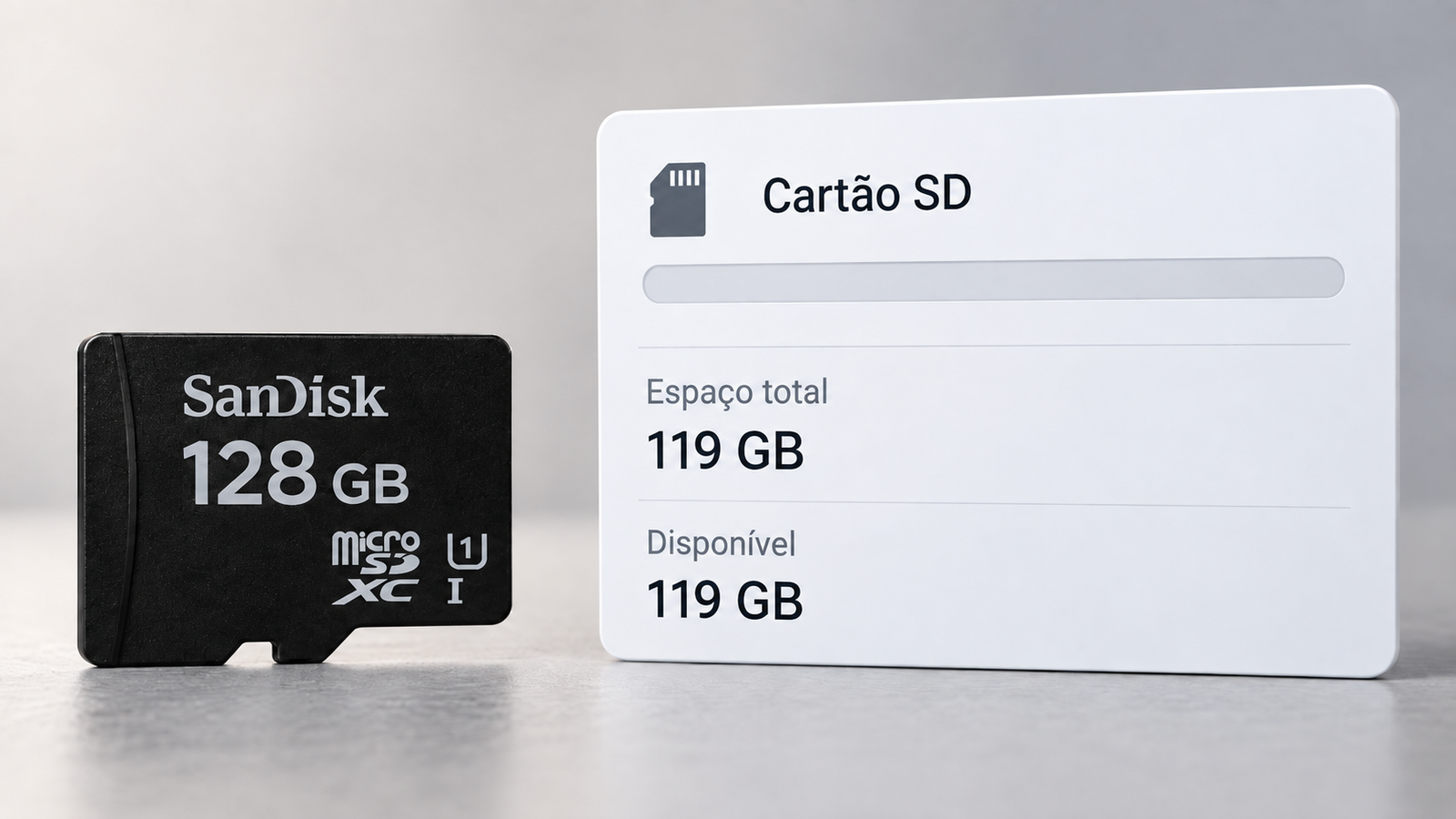
A capacidade anunciada indica o tamanho nominal do armazenamento interno, não quanto sobra para uso pessoal. Parte da diferença vem da forma como os gigabytes são calculados. Outra parte é ocupada pelo sistema operacional e por dados que se acumulam conforme o celular é usado.
Isso não significa automaticamente que o aparelho veio com menos espaço do que deveria. Para entender o número exibido nas configurações, é preciso separar a capacidade física do que já foi reservado ou armazenado.
O que significa “128 GB”
Fabricantes de dispositivos de armazenamento costumam usar o sistema decimal: 1 GB corresponde a 1 bilhão de bytes. Alguns sistemas e programas, por sua vez, contam usando unidades binárias. Nessa convenção, 1 GiB equivale a 1.073.741.824 bytes — um pouco mais que 1 GB.
Por isso, 128 GB decimais correspondem a cerca de 119,2 GiB. Se uma interface exibir esse valor binário com o rótulo “GB”, a capacidade parecerá menor, embora os bytes sejam os mesmos. Nem todo celular apresenta os dados dessa maneira; a diferença depende de como o fabricante e o sistema operacional reportam e arredondam as unidades.
Essa conversão explica apenas uma parte do espaço que parece faltar. O sistema operacional, os aplicativos e os arquivos pessoais também ocupam a memória interna.
O sistema divide o espaço com os arquivos
O armazenamento guarda mais do que fotos e aplicativos instalados pelo usuário. Ele também contém o sistema operacional e componentes necessários para iniciar e manter o aparelho. No Android, por exemplo, o software é organizado em diferentes partições — áreas destinadas a partes específicas do sistema e do dispositivo. Essa organização varia conforme o modelo.
Aplicativos que vêm instalados de fábrica, arquivos de suporte e dados de atualização também podem ocupar espaço. O tamanho usado pelo sistema muda de acordo com o aparelho, a versão do software e os recursos incluídos pelo fabricante. Não há uma quantidade fixa que possa ser descontada de todos os celulares.
Assim, capacidade total e espaço disponível são medidas diferentes. A capacidade total indica o tamanho nominal do armazenamento; o espaço disponível mostra quanto resta depois do sistema, dos aplicativos e dos arquivos já terem ocupado sua parte.
Aplicativos acumulam conteúdo
O tamanho de um aplicativo na loja não representa necessariamente tudo o que ele usará depois de instalado. Com o tempo, ele pode guardar mensagens, documentos, mapas offline, vídeos baixados e arquivos temporários. Serviços de streaming mantêm músicas e episódios no aparelho para reprodução sem internet. Navegadores e redes sociais também usam cache para carregar certos conteúdos mais rapidamente.
Fotos e vídeos costumam ser os arquivos que mais pesam. No WhatsApp, conversas e grupos movimentados podem acumular vídeos e imagens grandes sem que o usuário perceba. O app oferece ferramentas para localizar esse conteúdo e remover arquivos específicos sem apagar uma conversa inteira.
As categorias exibidas nas configurações ajudam a localizar o consumo. No iPhone, “Apps”, “Sistema” e “Outro” podem incluir aplicativos, dados, downloads, caches e componentes do sistema. No Android, os nomes e a divisão variam entre aparelhos. A categoria “Outro” ou “Sistema” nem sempre representa arquivos que possam ser apagados manualmente.
Armazenamento, RAM e nuvem são coisas diferentes
O armazenamento interno mantém fotos e aplicativos mesmo depois que o celular é desligado. A memória RAM é usada temporariamente enquanto os programas estão abertos; ter mais RAM não aumenta o espaço para guardar arquivos.
O espaço na nuvem também é independente. Ter bastante capacidade no Google Drive ou no iCloud não significa que o celular ganhou o mesmo espaço interno. A nuvem pode ajudar a liberar espaço quando o serviço e as configurações permitem manter versões menores no aparelho ou remover cópias locais com segurança.
É importante distinguir sincronização de backup. Em serviços sincronizados, apagar uma foto pode removê-la de outros aparelhos conectados à mesma conta. Antes de excluir arquivos para liberar espaço, confirme se o backup foi concluído e entenda como a exclusão funciona naquele serviço.
Como identificar o que pode ser removido
As configurações de armazenamento são o melhor ponto de partida. No Android, procure Configurações > Armazenamento; no iPhone, Ajustes > Geral > Armazenamento do iPhone. Os nomes e caminhos podem variar, especialmente entre fabricantes Android. Essas telas mostram quais categorias e aplicativos estão usando mais espaço e, em alguns casos, oferecem recomendações específicas.
Em vez de apagar arquivos aleatoriamente, vale começar pelos maiores: vídeos, downloads, músicas e mapas salvos para uso offline. Dentro de aplicativos como WhatsApp e serviços de streaming, é possível revisar o conteúdo armazenado e remover itens que não são mais necessários.
Também é bom saber a diferença entre limpar o cache e apagar os dados de um aplicativo. O cache reúne arquivos temporários e costuma poder ser reconstruído; apagar os dados pode remover configurações, sessões e conteúdo local. Antes de fazer isso, verifique as opções dentro do próprio app e confirme se há backup do que deseja manter.
Fotos na nuvem pedem atenção especial. No Google Fotos, é possível remover do celular cópias que já tenham sido salvas na conta. No iCloud, a opção “Otimizar Armazenamento” mantém versões menores no aparelho e os originais em alta resolução na nuvem, desde que a sincronização tenha sido concluída e haja espaço disponível no iCloud. A simples ativação de uma conta de nuvem não libera automaticamente o armazenamento do aparelho.
A capacidade anunciada serve para comparar o tamanho nominal dos modelos, mas não informa sozinha quanto espaço estará livre para cada pessoa. O uso real depende dos arquivos, aplicativos e downloads mantidos no celular. Se o espaço disponível cair sem uma causa clara, examine as categorias nas configurações antes de apagar conteúdo do sistema ou recorrer a aplicativos desconhecidos de “limpeza”.
Fontes e referências
-
IEC — Units and symbols styleguide.iec.ch Acessar fonte ↗
-
NIST — Definitions of the SI units: The binary prefixes pml.nist.gov Acessar fonte ↗
-
Ajuda do Android — Liberar espaço support.google.com Acessar fonte ↗
-
Apple — Como verificar o armazenamento no iPhone e iPad support.apple.com Acessar fonte ↗