Fotos que somem, um celular perdido ou um computador que para de ligar podem transformar arquivos importantes em perdas permanentes. Fazer backup reduz esse risco, mas copiar dados para qualquer serviço ou disco não basta: é preciso saber o que está sendo salvo, quando foi a última cópia e como recuperar um arquivo.
Sincronização não é a mesma coisa que backup
A sincronização mantém arquivos atualizados em mais de um lugar. Se você altera ou apaga um arquivo numa pasta sincronizada, a mudança pode ser replicada nos outros dispositivos e na nuvem. Isso é útil para continuar trabalhando em outro aparelho, mas pode espalhar uma exclusão acidental ou uma versão danificada.
O backup é uma cópia guardada para recuperação. Dependendo do sistema, ele pode preservar versões anteriores ou um retrato dos dados em determinado momento. Assim, se um documento for corrompido ou apagado, você pode tentar recuperar a cópia anterior.
Alguns serviços de nuvem oferecem histórico de versões ou uma lixeira temporária, o que ajuda em certos casos. Ainda assim, esses recursos têm limites de prazo e cobertura. Uma pasta sincronizada, sozinha, não deve ser tratada como única cópia de arquivos insubstituíveis.
Uma regra simples para reduzir o risco
Uma estratégia conhecida como 3-2-1 ajuda a pensar nas cópias:
- Mantenha três cópias dos arquivos importantes: a original e duas cópias.
- Guarde as cópias em pelo menos dois tipos ou lugares diferentes, como o computador e um disco externo.
- Deixe uma cópia fora de casa, por exemplo em um serviço de nuvem ou em outro local seguro.
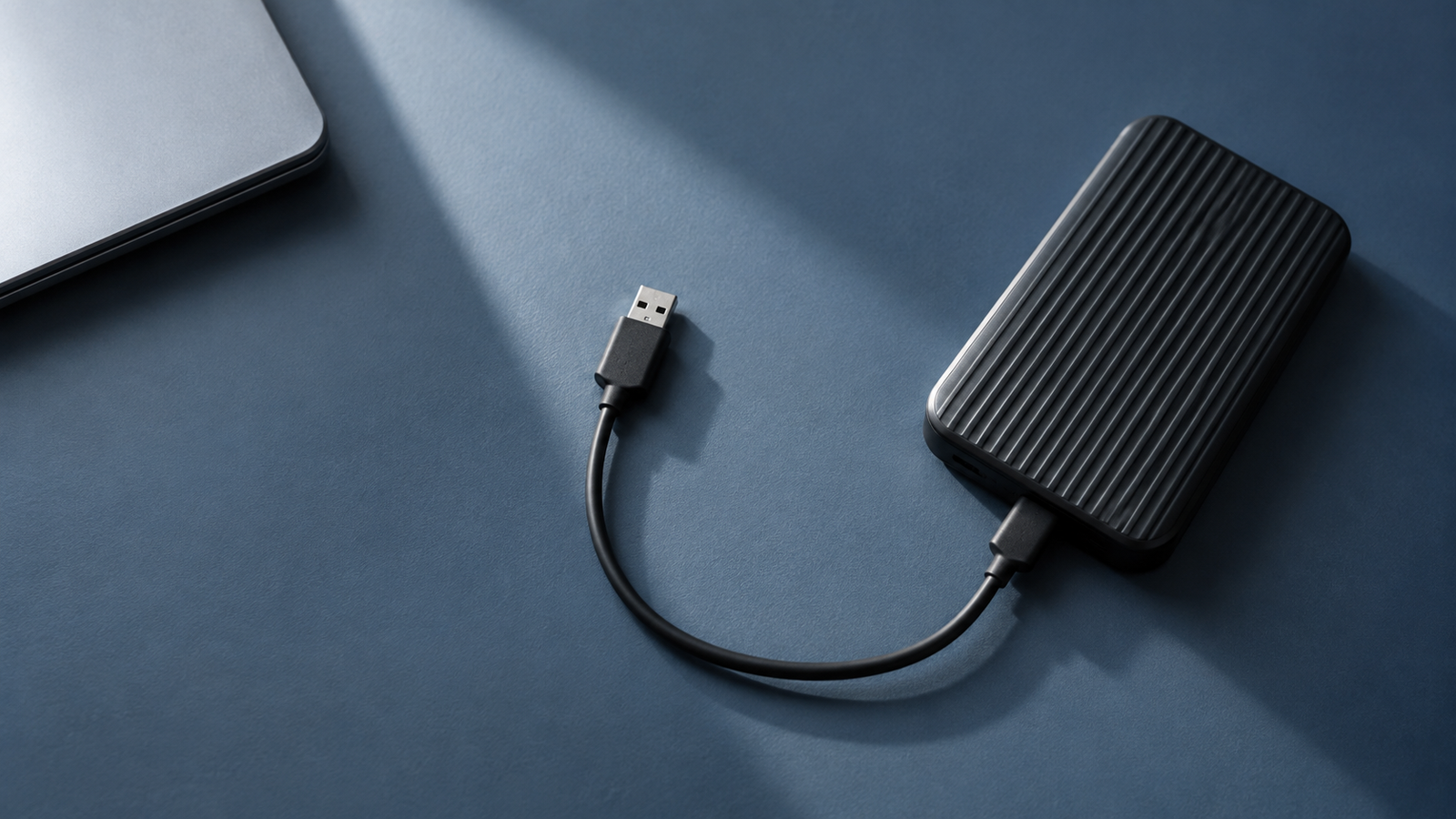
Não é necessário começar copiando tudo. Priorize documentos, fotos, projetos e outros arquivos que seriam difíceis ou impossíveis de recriar. Uma segunda cópia em disco externo protege contra falhas do computador; outra, mantida fora de casa, ajuda se o equipamento for roubado ou houver um dano que atinja os aparelhos guardados juntos.
Depois de fazer a cópia no disco externo, desconecte-o e guarde-o em local seguro. Se ficar permanentemente ligado ao computador, uma falha, um malware ou um ataque de ransomware pode atingir também o disco conectado. A cópia externa só cumpre bem esse papel se continuar acessível e protegida.
No Windows e no Mac
No Windows, o Histórico de Arquivos pode copiar periodicamente arquivos pessoais para um disco externo ou local de rede. Ele inclui bibliotecas comuns, como Documentos, Imagens e Vídeos, e permite acrescentar outras pastas. Depois da configuração, confira se os arquivos importantes estão entre os selecionados e se a cópia está sendo atualizada.
O OneDrive pode manter pastas sincronizadas com a nuvem. Verifique quais pastas foram incluídas: não presuma que toda a área de trabalho ou qualquer pasta criada por você esteja protegida. E lembre-se de que a sincronização pode reproduzir exclusões. Para uma camada adicional, mantenha um backup independente, como uma cópia em disco externo.
No Mac, o Time Machine faz cópias em uma unidade de armazenamento e permite recuperar arquivos ou versões anteriores. Deixe o processo concluir, confira quando ocorreu a última cópia e guarde a senha de criptografia em lugar seguro caso tenha ativado essa proteção. Sem a senha, pode não ser possível acessar o backup.
Os nomes dos menus e as opções disponíveis podem mudar conforme a versão do sistema. O ponto essencial é conferir a seleção de pastas, o destino e a data da última cópia — não apenas ativar uma configuração e presumir que tudo está salvo.
No iPhone e no Android
No iPhone, confira em Ajustes > seu nome > iCloud > Backup do iCloud se o backup está ativado e quando foi concluído pela última vez. O backup do aparelho e o Fotos do iCloud têm funções diferentes: o Fotos do iCloud sincroniza a biblioteca, então apagar uma imagem pode removê-la dos outros aparelhos conectados. Fotos sincronizadas não são duplicadas no backup do dispositivo. Se as fotos forem importantes, mantenha também uma cópia independente da biblioteca.
No Android, procure Configurações > Google > Backup e confira a data da última cópia e os tipos de dados selecionados. O que é salvo pode variar de acordo com o aparelho, a versão do Android e cada aplicativo. Fotos e vídeos podem depender de uma configuração separada no Google Fotos; confirme se o envio terminou e se a conta correta está sendo usada.
Aplicativos de mensagens, autenticação e bancos podem ter procedimentos próprios. Antes de trocar, apagar ou restaurar um celular, verifique como transferir conversas e credenciais de acesso. Um backup geral do aparelho não garante que todos os dados internos de todos os aplicativos estejam incluídos.
Em ambos os sistemas, a cópia na nuvem depende de acesso à conta. Mantenha atualizados os meios de recuperação e ative autenticação em dois fatores quando disponível. Se proteger uma cópia com criptografia, guarde a senha ou chave separadamente dos aparelhos que está protegendo.
O teste que confirma se o backup serve
A indicação “backup concluído” é um bom sinal, mas não prova que você conseguirá recuperar o arquivo de que precisa. Faça um teste simples:
- Escolha um arquivo que não seja importante, como uma foto duplicada ou um documento de teste.
- Restaure uma cópia para outra pasta ou dispositivo, sem substituir o arquivo original.
- Abra o arquivo recuperado e confira se o conteúdo está íntegro e se corresponde à versão esperada.
- Confira também se a cópia mais recente inclui as pastas que você pretendia proteger.
Se o processo pedir uma senha, conta ou chave de recuperação que você não consegue acessar, resolva isso enquanto os arquivos originais ainda estão disponíveis. Repita o teste de tempos em tempos e antes de apagar, formatar ou trocar um aparelho.
Monte uma rotina que combine com seus arquivos
A frequência depende de quanto trabalho ou quantas lembranças você aceitaria perder. Arquivos que mudam todos os dias pedem cópias frequentes. Se uma pasta muda raramente, um intervalo maior pode ser suficiente.
Uma rotina doméstica simples pode combinar backup automático ou sincronização para os arquivos usados no dia a dia com uma cópia periódica em disco externo. Após cada cópia, confira a data e desconecte o disco. Para a nuvem, confira o estado do envio e a cobertura das pastas.
O objetivo não é ter muitas cópias sem saber onde estão. É conseguir responder a três perguntas: o que está incluído, quando foi salvo pela última vez e como vou restaurar? Se você ainda não sabe, comece pelos arquivos mais importantes, configure uma segunda cópia e teste a recuperação de um arquivo hoje.
Fontes e referências
-
CISA — Data Backup Options explica a estratégia 3-2-1 e compara opções de armazenamento. cisa.gov Acessar fonte ↗
-
CISA — #StopRansomware Guide aborda cópias offline, proteção e testes de recuperação. cisa.gov Acessar fonte ↗
-
Microsoft — Fazer backup e restaurar com o Histórico de Arquivos support.microsoft.com Acessar fonte ↗
-
Apple — O que está incluído no backup do iCloud? e Configurar e utilizar o Fotos do iCloud detalham a diferença entre backup do aparelho e sincronização de fotos. support.apple.com Acessar fonte ↗