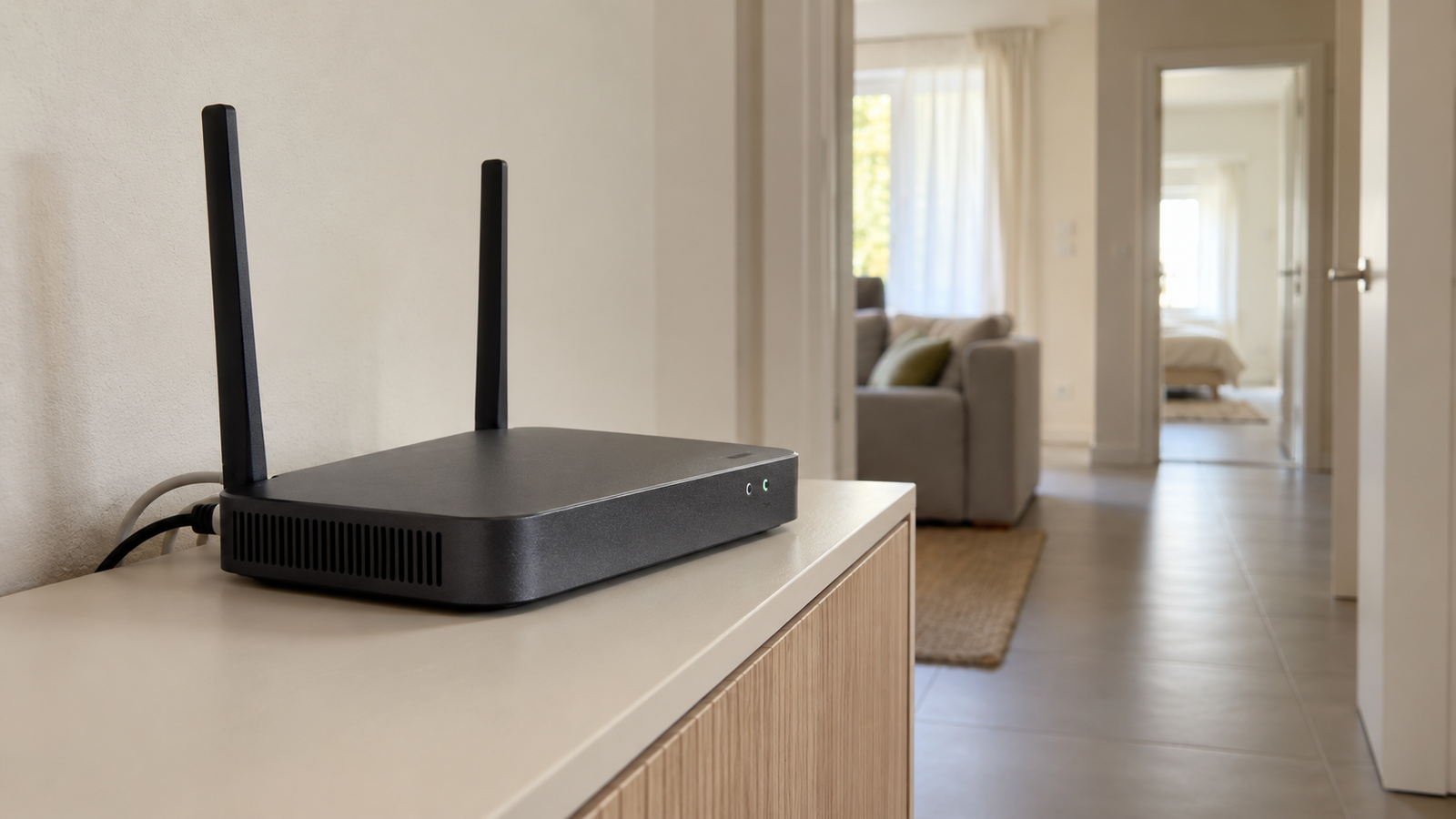
A internet de casa funciona como uma cadeia: o serviço chega ao modem ou roteador, o roteador encaminha os dados e o aparelho os recebe por Wi-Fi ou cabo. A velocidade percebida depende do trecho mais limitado. Por isso, um plano rápido não garante que o celular no quarto receba a mesma velocidade que um computador ligado por cabo ao roteador.
Primeiro, identifique onde a lentidão aparece
Observe se o problema ocorre em um ou vários aparelhos, em toda a casa ou apenas em determinados cômodos. Depois, compare a conexão no lugar onde ela falha com outra mais próxima do roteador.
Se possível, conecte um computador ao roteador por cabo Ethernet e faça um teste de velocidade. O cabo reduz a influência do sinal sem fio. Se o resultado cabeado for bom, mas o Wi-Fi continuar lento, a investigação deve se concentrar na rede sem fio, no aparelho ou no local de uso. Se os dois resultados forem ruins, pode haver um problema na conexão que chega à casa ou nos equipamentos de rede.
Sem um computador com entrada Ethernet, faça o teste com o mesmo celular ou notebook primeiro ao lado do roteador e depois no cômodo afetado. Mantenha o aparelho e o serviço de teste iguais. Repita em horários diferentes e pause, durante a medição, downloads grandes e transmissões em outros dispositivos. Isso não produz um diagnóstico perfeito, mas permite comparar condições semelhantes.
| O que você observa | O que pode indicar | Próximo teste |
|---|---|---|
| Só um aparelho está lento | Problema no aparelho, no adaptador Wi-Fi ou em algum aplicativo | Teste outro aparelho no mesmo local e o aparelho afetado perto do roteador |
| O sinal é bom perto do roteador e ruim em outro cômodo | Distância, paredes ou obstáculos | Compare em vários pontos e reposicione o roteador |
| Todos os aparelhos ficam lentos ao mesmo tempo | Congestionamento, roteador sobrecarregado ou problema na conexão externa | Compare Wi-Fi e cabo e repita em horários diferentes |
| A navegação funciona, mas chamadas e jogos ficam instáveis | Latência alta, variação de latência ou perda de pacotes | Observe o ping e teste com downloads e uploads pausados |
Velocidade e atraso são problemas diferentes
Um teste de velocidade costuma apresentar download e upload em megabits por segundo (Mbps). Download mede a taxa de recebimento de dados; upload, a de envio. Para baixar arquivos grandes ou transmitir vídeo, essas medidas importam bastante. Em chamadas e jogos, também é importante observar a latência, ou ping: o tempo que os dados levam para ir até um servidor e voltar. Se esse tempo varia bastante, a chamada pode picotar e o jogo pode responder com atraso, mesmo que o download pareça alto. A Anatel descreve essas métricas, mas o princípio vale para qualquer teste de rede.
Há outro motivo pelo qual o Wi-Fi pode parecer “mais lento” do que a velocidade indicada na caixa do roteador. Esse valor costuma representar a taxa máxima teórica da conexão de rádio, não a velocidade útil de uma transferência. O Wi-Fi tem custos de comunicação — como confirmações de recebimento e dados de gerenciamento — e funciona como um meio compartilhado. Aparelhos próximos que usam o mesmo canal precisam coordenar o acesso ao ar. A Cisco explica que a taxa física não equivale ao throughput observado em testes.
Isso também esclarece uma confusão comum: ter muitos dispositivos conectados não significa que todos estejam consumindo muita internet. Um aparelho em repouso costuma gerar pouco tráfego; uma TV transmitindo vídeo, um console baixando um jogo ou um computador enviando arquivos grandes podem usar muito mais. E, quando vários aparelhos transmitem ao mesmo tempo no mesmo canal, eles disputam o tempo de uso do Wi-Fi.
Por que uma chamada pode travar durante um download
Quando um download ou upload ocupa quase toda a capacidade disponível, outros dados podem ficar esperando em filas dentro do roteador ou em outros pontos da conexão. Se essas filas ficam longas, os pacotes da chamada ou do jogo também demoram a ser enviados. Esse aumento excessivo de atraso em uma conexão ocupada é conhecido como bufferbloat. A IETF, organização que desenvolve padrões da internet, descreve esse problema como uma consequência de filas grandes e não gerenciadas; a Cloudflare explica como ele afeta aplicações interativas.
Um teste prático é comparar o ping com a rede ociosa e durante um upload ou download intenso. Se o atraso cresce muito apenas quando outro aparelho transfere dados, a causa pode ser congestionamento ou o gerenciamento de filas, e não simplesmente sinal fraco. Alguns roteadores oferecem controle de tráfego ou “QoS” (Quality of Service), mas ativar opções avançadas sem entender sua função pode piorar o resultado. Consulte o manual do modelo antes de alterar essas configurações.
2,4 GHz, 5 GHz e 6 GHz: alcance e velocidade
Esses números indicam faixas de frequência usadas pelo Wi-Fi. Em geral, a faixa de 2,4 GHz alcança mais longe, mas costuma estar mais ocupada por redes vizinhas e outros aparelhos. 5 GHz pode oferecer mais velocidade, especialmente perto do roteador, mas perde sinal mais rapidamente ao atravessar paredes. 6 GHz, disponível em roteadores e aparelhos compatíveis, oferece canais adicionais, mas também exige compatibilidade dos dois lados e tende a ter menor alcance do que 2,4 GHz.
Se o roteador mostra redes separadas para cada banda, compare-as com o mesmo aparelho e no mesmo local. Um dispositivo antigo ou de casa inteligente pode aceitar apenas 2,4 GHz. Em redes com um único nome para todas as bandas, o roteador e o aparelho podem escolher automaticamente a conexão. Essa escolha depende do dispositivo, do sinal e da configuração da rede; estar perto do roteador não garante, por si só, que um aparelho esteja na banda mais rápida.
Canais e interferência: por que o Wi-Fi dos vizinhos importa
Cada banda é dividida em canais. Se redes próximas usam o mesmo canal, elas podem ter de compartilhar o tempo de transmissão. A Cisco descreve esse mecanismo como disputa pelo meio: redes que se ouvem no mesmo canal precisam esperar sua vez de transmitir. (Cisco)
O canal ideal depende do ambiente; não há um número que seja melhor em todas as casas. Se o roteador oferece seleção automática, normalmente vale começar por ela. A Apple recomenda essa opção e observa que canais mais largos podem aumentar a velocidade possível, mas ficam mais suscetíveis a interferência — um motivo para não presumir que “mais largo” será sempre melhor.
Onde colocar o roteador
Como teste inicial, coloque o roteador em um local aberto, elevado e relativamente central em relação aos cômodos onde a rede é usada. Evite escondê-lo em armários ou atrás de objetos grandes. Paredes espessas, metal, água e vidro podem atenuar o sinal; micro-ondas e outros equipamentos também podem interferir em certas condições.
Depois de movê-lo, repita os testes nos mesmos pontos. Se o sinal melhorou no cômodo crítico, a posição contribuía para o problema. Se nada mudou, investigue a banda, o canal, o próprio aparelho e a conexão que chega ao roteador.
Repetidor, mesh ou cabo: qual solução faz sentido?
Um repetidor ou ponto mesh pode ajudar a cobrir um local onde o sinal do roteador principal é fraco. Mas o ponto adicional também precisa receber uma conexão boa: se ficar longe demais, poderá redistribuir um sinal já ruim. O Google recomenda testar a conexão entre os pontos mesh e aproximar os nós quando essa ligação estiver fraca; nesse caso, o ponto pode se tornar um gargalo para os aparelhos conectados a ele.
Quando for possível passar um cabo Ethernet entre o roteador principal e um ponto de acesso ou nó mesh compatível, essa ligação cabeada evita depender de um trecho sem fio para conectar os pontos. Sistemas mesh e modelos diferentes variam na forma como aceitam esse tipo de conexão, então confirme a compatibilidade no manual.
Antes de comprar outro equipamento, confirme que o problema é realmente de cobertura. Se o teste cabeado e o Wi-Fi perto do roteador já forem ruins, um repetidor não corrigirá a limitação que vem antes dele.
Uma sequência prática de diagnóstico
- Teste mais de um aparelho no mesmo cômodo; compare se o problema é geral ou específico.
- Compare perto do roteador e no ponto afetado, mantendo aparelho e serviço de teste iguais.
- Se possível, faça um teste por cabo para separar a rede Wi-Fi da conexão que chega ao roteador.
- Observe download, upload e latência; lentidão em jogos e chamadas pode envolver atraso, não apenas velocidade.
- Mude a posição do roteador e repita as medições.
- Compare as bandas, se estiverem disponíveis separadamente, e comece com a seleção automática de canais.
- Considere mesh ou um ponto de acesso apenas se os resultados apontarem para cobertura insuficiente; confira a qualidade do enlace entre os pontos.
- Se a conexão também estiver ruim por cabo, verifique se há falha no serviço ou nos equipamentos fornecidos pela operadora.
A sequência importa: cada teste elimina algumas hipóteses. Se o cabo está rápido, o sinal cai com a distância e a troca de posição ajuda, ampliar a cobertura pode resolver. Se a chamada trava apenas durante grandes transferências, vale observar a latência sob carga. E se a lentidão aparece igualmente em cabo e Wi-Fi, o problema provavelmente não se resolve com um repetidor.
Fontes e referências
-
Ofcom — Get help with broadband and Wi-Fi problems testes e medidas práticas para diagnosticar lentidão e cobertura. ofcom.org.uk Acessar fonte ↗
-
Cisco — Unified Wireless Network Solution Guide uso compartilhado de canais, interferência e disputa pelo tempo de transmissão. cisco.com Acessar fonte ↗
-
Cisco — Wi-Fi Throughput Testing and Monitoring Guide diferença entre taxa física do Wi-Fi e vazão útil. cisco.com Acessar fonte ↗
-
Google Nest — Como funcionam as bandas Wi-Fi support.google.com Acessar fonte ↗